Handleiding webportaal
Beheer je projecten, offertes en team vanuit de browser. Het webportaal is de aanvulling op de iOS-app — ideaal voor kantoorwerk en teamcoördinatie.
Inloggen
Het webportaal is bereikbaar via heatpumpadvisor.nl/login. Log in met hetzelfde account als de iOS-app.
Gebruik Safari of iPadOS 16.2 of nieuwer, Chrome 111 of nieuwer, of Firefox 113 of nieuwer. In een oudere browser kunnen kleuren en vlakken verkeerd worden getoond. Zie ook Systeemeisen.
Dashboard
Het dashboard geeft een overzicht van je werkdag en projectstatus.
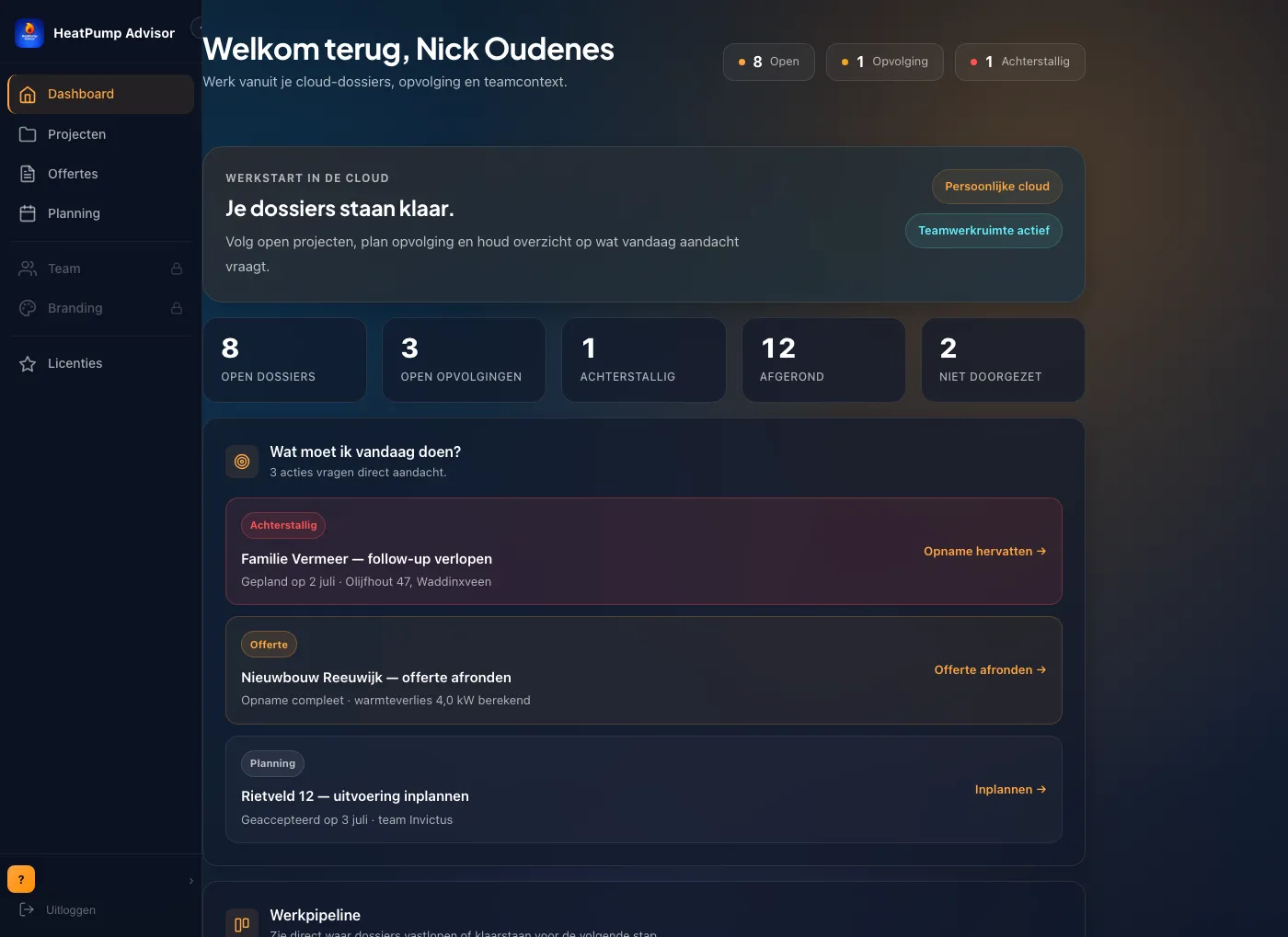
Overzicht
- Statistieken — open dossiers, openstaande opvolgingen, achterstallige items en afgeronde projecten.
- Focuskaart — "Wat moet ik vandaag doen?" — toont je eerstvolgende actie.
- Pipeline-overzicht — visueel overzicht van waar projecten zich bevinden in de workflow.
- Activiteit in de werkruimte — recente acties van teamleden (bij teamlicentie).
Navigatie
De sidebar links bevat snellinks naar alle secties: Projecten, Offertes, Planning, Team, Branding en Account. Op mobiel klapt de sidebar in tot een hamburger-menu.
Projecten
Bekijk en beheer alle projecten die vanuit de iOS-app zijn aangemaakt en gesynchroniseerd.
Projectenlijst
- Filteren — filter op status (concept, actief, afgerond, gearchiveerd) of zoek op klantnaam of adres.
- Sorteren — sorteer op datum, klantnaam of status.
- Bulk-acties — selecteer meerdere projecten tegelijk om te archiveren of te exporteren als CSV.
Projectdetails
Klik op een project om de volledige details te bekijken.
Wat je ziet
- Woninggegevens — adres, bouwjaar, oppervlak, woningtype.
- Warmteverlies — verdeling per component (vloer, dak, gevel, glas, ventilatie) als grafiek.
- Warmtevraag per ruimte — tabel met warmtebehoefte per kamer.
- Vloerverwarming — kringontwerp en buislengte (indien berekend).
- Warm tapwater — boilergrootte en vermogen (indien berekend).
- Warmtepompadvies — de best passende modellen met specificaties.
- Elektrische aansluiting — benodigde capaciteit voor de warmtepomp.
- Energielabel — huidig label op basis van EP-Online.
- ISDE-subsidie — geschat subsidiebedrag en voorwaarden.
Rapport
Het adviesrapport (PDF) maak en deel je in de iOS-app. In het webportaal zie je de projectgegevens en het overzicht van je offertes; een rapport downloaden kan hier niet.
Offertes Pro
Beheer al je offertes vanuit het webportaal.
Overzicht
De offertepagina toont alle offertes per dossier, met hun status. Filter op concept, verstuurd, goedgekeurd, afgewezen of verlopen.
Acceptatielink
Bij het versturen van een offerte genereert het systeem een unieke acceptatielink. De klant kan via deze link:
- De offerte bekijken (zonder account)
- De offerte accepteren of afwijzen
- Optioneel een toelichting achterlaten
Je ontvangt een notificatie zodra de klant reageert.
Meer over offertes: Offertesoftware.
Planning
Beheer afspraken en opvolgingen vanuit de planningspagina.
Afspraken
Bekijk alle geplande afspraken in een overzichtelijke lijst of kalenderweergave. Afspraken die je in de iOS-app aanmaakt worden automatisch gesynchroniseerd.
Follow-ups
Houd openstaande opvolgingen bij:
- Open — actie vereist, nog niet opgepakt.
- Achterstallig — deadline verstreken, direct actie nodig.
- Afgerond — opvolging voltooid.
Team Pro / Business
Met een Pro- of Business-licentie kun je teamleden uitnodigen en samenwerken.
Met Standaard blijven projecten lokaal op het toestel en is er geen dashboardtoegang. Met Pro synchroniseert het dashboard met je persoonlijke cloudruimte; met Business werkt het hele team in de gedeelde workspace. PDF-cloudsync is nog niet beschikbaar.
Leden uitnodigen
Rollen
- Eigenaar — volledige controle over de werkruimte, licentie en teamleden.
- Beheerder — kan teamleden beheren en alle projecten inzien.
- Medewerker — kan projecten aanmaken en bewerken binnen de werkruimte.
Branding Business
Met een Business-licentie leg je het bedrijfsprofiel van je team vast: logo, kleuren en contactgegevens. Je logo en bedrijfsgegevens staan op de rapporten en offertes uit de iOS-app, en op de offertes die je vanuit het webportaal afdrukt of mailt.
Wat je kunt instellen
- Bedrijfslogo — upload je logo. Het staat op de rapporten en offertes uit de iOS-app, op de offerte die je in het webportaal afdrukt en op de offerte-PDF bij de offerte-mail. De pagina waarop je klant de offerte bekijkt en tekent, toont nog geen logo.
- Bedrijfskleuren — kies een primaire en secundaire kleur voor je documenten.
- Contactgegevens — bedrijfsnaam, adres, telefoon, e-mail, KVK-nummer.
Account & licentie
Beheer je account en abonnement.
Accountinstellingen
- E-mailadres wijzigen — pas je e-mailadres aan.
- Wachtwoord wijzigen — stel een nieuw wachtwoord in.
- Gegevens verwijderen — een verwijderverzoek (AVG/GDPR) loopt via e-mail naar info@heatpumpadvisor.nl. Wij bevestigen je verzoek en handelen het binnen één maand af.
Licentie
Bekijk je huidige abonnement, de verloopdatum en het aantal gebruikte licenties (bij teamlicentie). Upgraden of downgraden doe je via de iOS-app (App Store).
Direct aan de slag?
Probeer HeatPump Advisor 7 dagen gratis met de Standaard-licentie.
Start gratis proefperiode